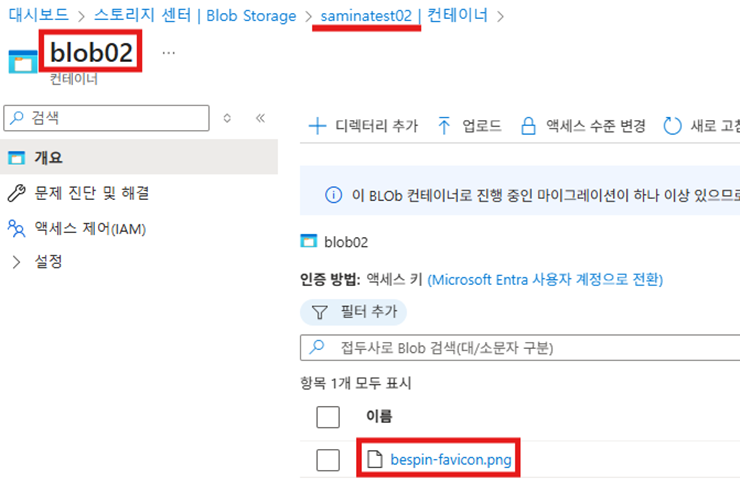
Azure Storage Mover를 활용한 Blob-to-Blob 데이터 이동 기능이 업데이트되었습니다.
해당 기능을 통해 여러 Azure Storage 계정 및 서로 다른 리전에 위치한 Blob 컨테이너 간 대용량 데이터 세트를 안전하게 마이그레이션할 수 있습니다.
다만, Azure 간(Azure to Azure) 마이그레이션 기능은 현재 Preview 상태로 제공되고 있으므로, GA(General Availability) 이전까지는 내부 테스트 및 검증 목적에 한해 사용하실 것을 권장드립니다.
1.Storage Mover 리소스를 생성합니다.
Azure 기계번역에 의해 한국어 포탈에서는 “저장소 이동기” 라는 이름으로 제공되고 있습니다.
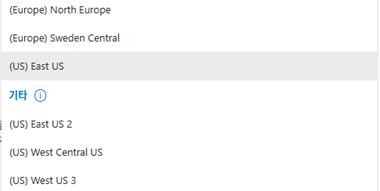
StorageMover는 하기 Region에서 생성이 가능하고, 원본Blob과 Target Blob이 하기 Region이 아니어도 데이터 마이그레이션이 가능합니다.
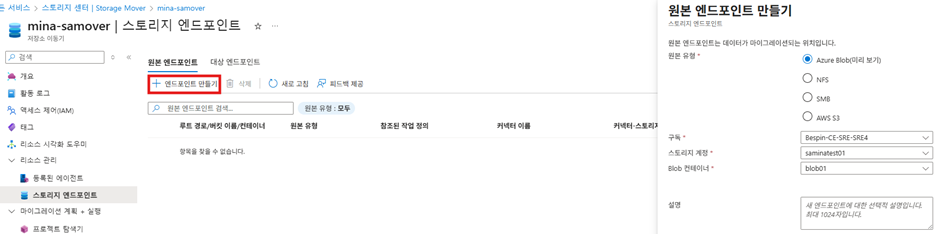
2.Azure Blob Storage 원본 엔드포인트 구성
생성 된 Storage Mover 리소스 관리-스토리지 엔드포인트-원본 엔드포인트 탭-엔드포인트 만들기 순서로 클릭하여 원본 엔드포인트 만들기 창을 엽니다.
원본 대상에 Azure Blob은 미리보기로 제공되고 있는 점 참고 부탁드리며,
NFS,SMB,AWS S3(커넥터 설치 필요)도 선택이 가능합니다.
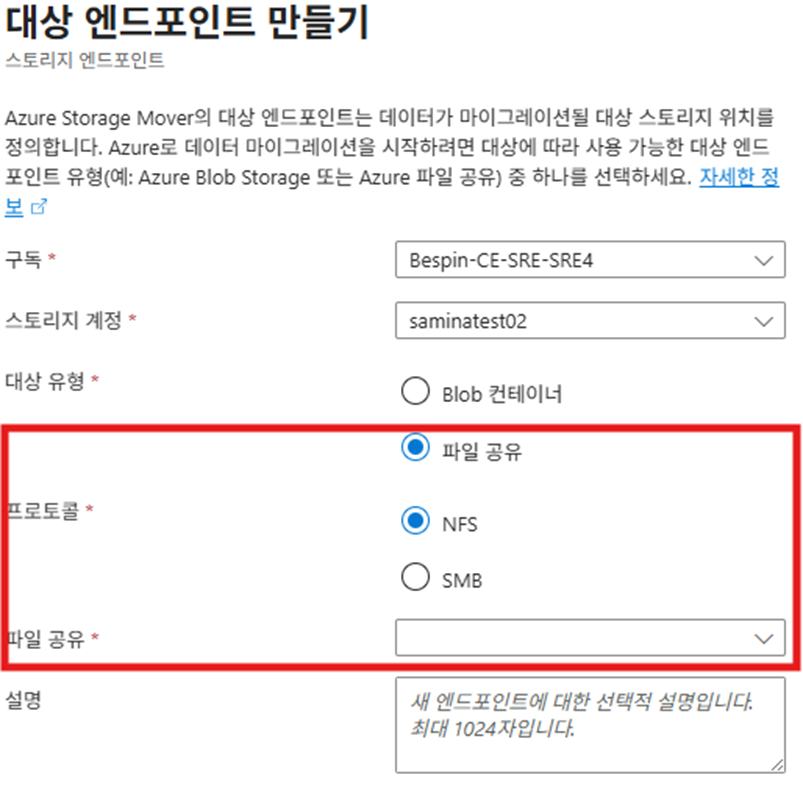
3.Azure Blob Storage Target 엔드포인트 구성
리소스 관리-스토리지 엔드포인트-대상 엔드포인트 탭-엔드포인트 만들기 순서로 클릭하여 원본 엔드포인트 만들기 창을 엽니다.
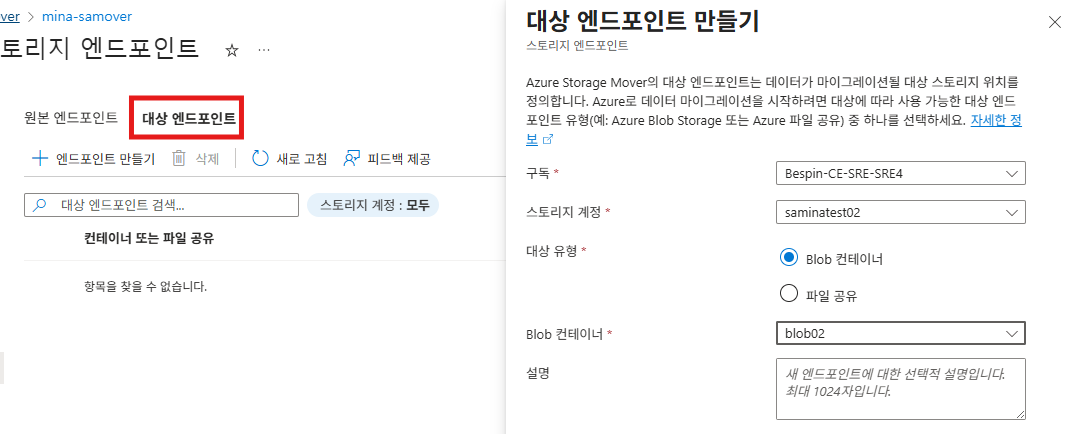
Blob to Blob 도 가능하지만, Blob to Azure Files도 가능한 것을 확인 할 수 있습니다.
이 문서에서는 Blob to Blob 마이그레이션을 기준으로 가이드 합니다.
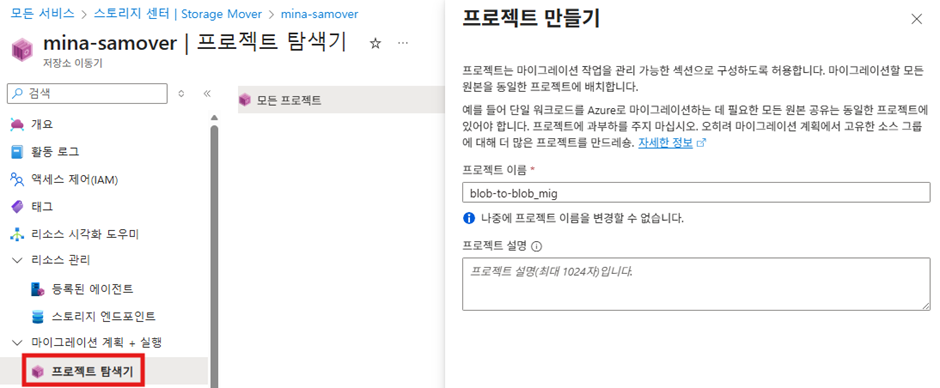
4.프로젝트 만들기
Storage Mover 인스턴스의 프로젝트 탐색기 탭으로 이동하여 프로젝트 만들기를 선택합니다.
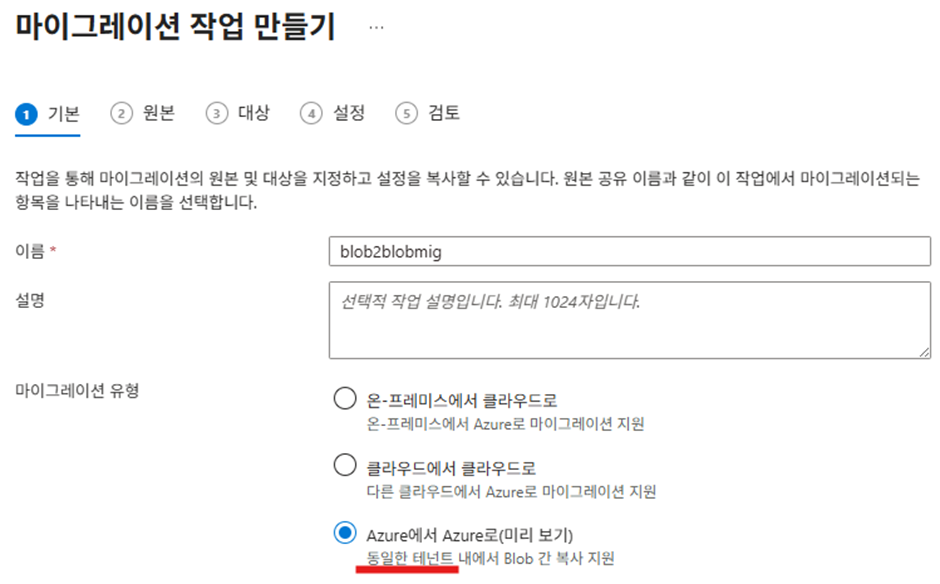
마이그레이션 유형을 Azure에서 Azure(Preview) 로 선택합니다.
동일 테넌트 간 마이그레이션만을 지원하는 점 참고 바랍니다.
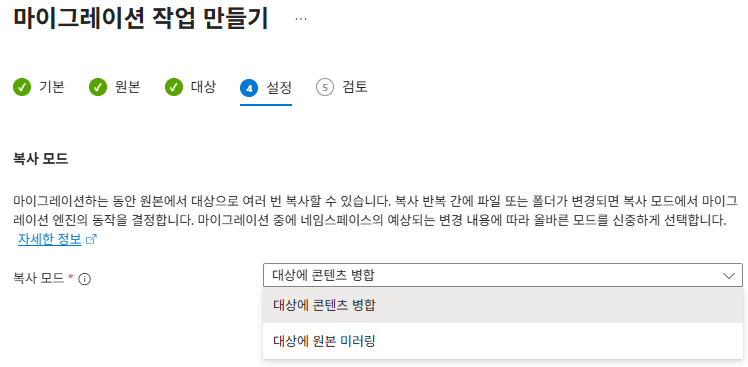
5.마이그레이션 작업 실행
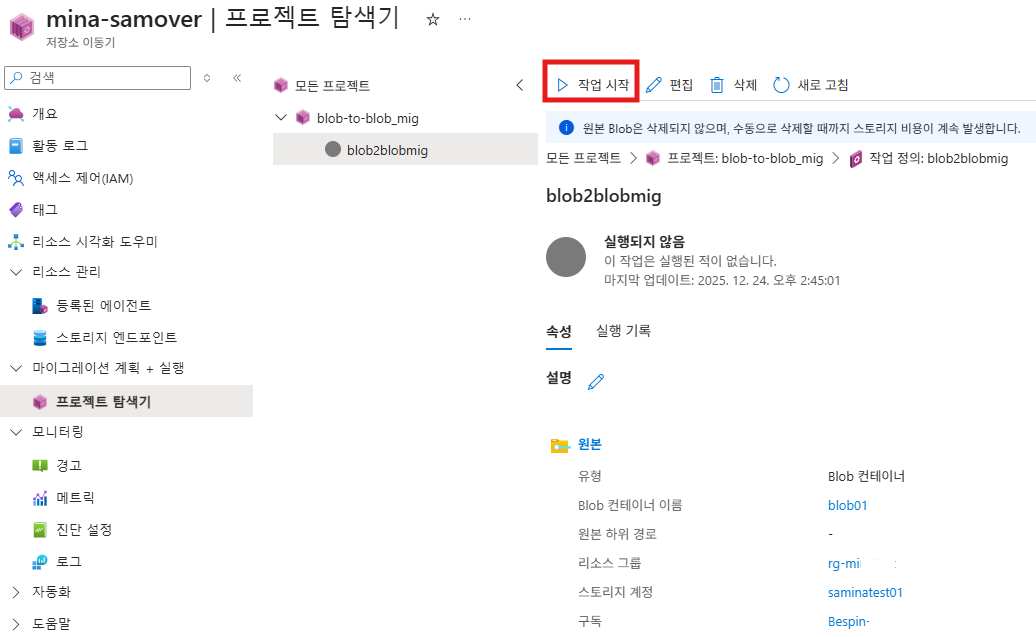
마이그레이션 작업 탭에는 방금 만든 작업을 포함하여 Storage Mover 리소스에서 만든 모든 마이그레이션 작업이 표시됩니다.
작업 시작을 눌러 마이그레이션 작업을 실행하고 진행률을 모니터합니다.
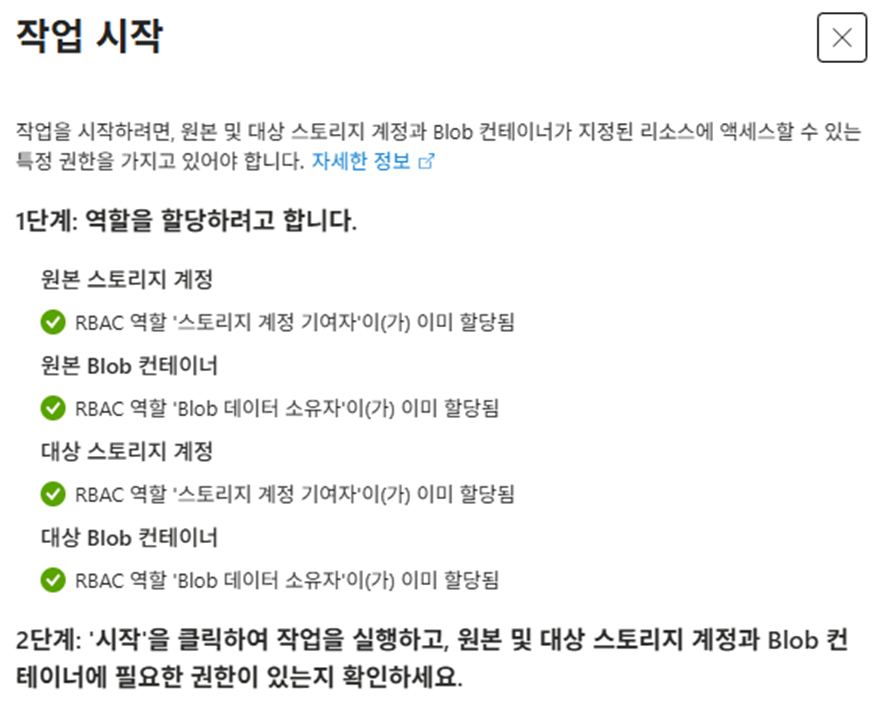
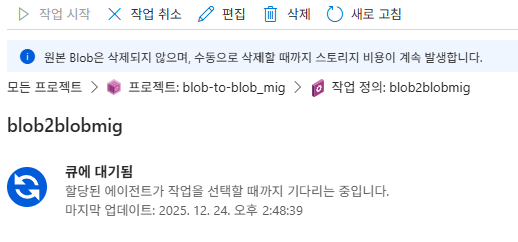
작업이 완료되면 작업에 대한 모니터링 대시보드를 제공합니다.
모니터링 대시보드에서는 옮겨진 파일의 개수와 실패 개수를 확인 할 수 있습니다.
이 기능의 업데이트로 보다 쉽고 빠른 데이터 마이그레이션이 가능할것으로 기대됩니다.
현재 Preview 상태로 제공되고 있으므로, GA(General Availability) 이전까지는 내부 테스트 및 검증 목적에 한해 사용하실 것을 권장드립니다.
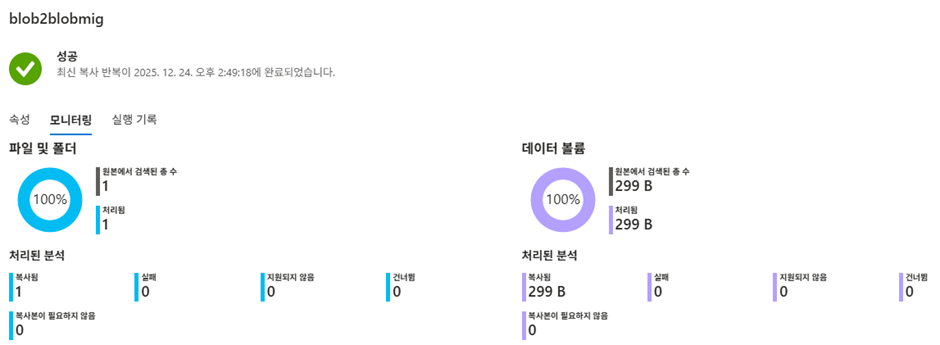
마이그레이션 대상 파일이 정상적으로 이관된 것은 확인됩니다.
다만, 실제 운영 환경에서는 파일 수가 많아 육안으로 확인하기 어려우므로, 이관 여부를 검증할 수 있는 별도의 확인 방안을 추가로 마련해두는 것이 바람직합니다.